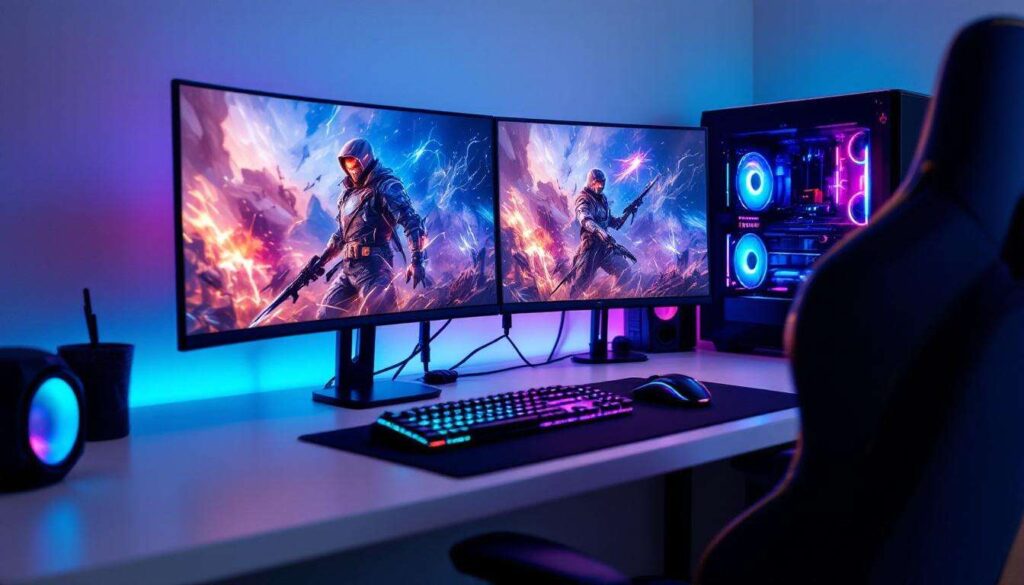
L’univers du jeu vidéo a transcendé le simple cadre ludique pour devenir une expérience multimédia complète. Les joueurs ne se contentent plus de lancer un titre ; ils communiquent, diffusent, consultent des guides et gèrent de multiples applications simultanément. Dans ce contexte, la configuration à un seul moniteur montre rapidement ses limites. L’ajout d’un second écran n’est plus un luxe réservé aux professionnels de la création, mais une évolution logique pour tout joueur cherchant à optimiser son environnement, que ce soit pour l’immersion ou pour la polyvalence. Ce guide détaillé explore les étapes nécessaires pour mettre en place et perfectionner une configuration à double moniteur, transformant ainsi radicalement votre espace de jeu.
Sommaire
TogglePourquoi opter pour un double moniteur ?
L’adoption d’une configuration à double écran par les joueurs répond à des besoins de plus en plus complexes. Au-delà de l’aspect esthétique, cette installation offre des avantages concrets qui améliorent significativement l’expérience de jeu et les activités connexes. L’argument principal reste la capacité à effectuer plusieurs tâches sans compromettre la performance ou l’immersion du jeu principal.
Une immersion décuplée
Pour certains types de jeux, notamment les simulations de vol ou de course, étendre l’affichage sur deux écrans peut créer un champ de vision panoramique saisissant. Bien que cette configuration puisse être délicate à cause de la séparation physique entre les moniteurs, elle offre une immersion visuelle sans précédent. Le joueur se sent véritablement au cœur de l’action, avec une vision périphérique qui enrichit la perception de l’environnement virtuel.
Productivité et multitâche
Le véritable atout d’un double moniteur pour la majorité des joueurs réside dans le multitâche. Il devient possible de dédier un écran au jeu et le second à une multitude d’applications utiles.
- Communication : Gardez un œil sur Discord, Slack ou Teams pour discuter avec vos coéquipiers sans avoir à utiliser la superposition en jeu, souvent intrusive.
- Streaming : Pour les créateurs de contenu, le second écran est indispensable. Il permet de gérer le logiciel de diffusion (comme OBS), de lire le chat des spectateurs et de surveiller les alertes en temps réel.
- Informations : Affichez une carte, un guide, un wiki ou un tutoriel vidéo sur le second écran pour vous aider à progresser dans un jeu complexe sans avoir à faire de retours incessants sur le bureau.
- Divertissement : Suivez une série, un film ou une autre diffusion en direct pendant des sessions de jeu moins exigeantes en termes de concentration.
Cette séparation des tâches fluidifie l’expérience globale. Fini le besoin de minimiser constamment le jeu pour répondre à un message ou vérifier une information, ce qui préserve la fluidité et l’intégrité de la session de jeu.
Maintenant que les avantages sont clairs, il est essentiel de s’assurer que vous disposez du matériel adéquat pour concrétiser cette installation.
Équipement nécessaire pour un double moniteur
Mettre en place une configuration à double écran ne se limite pas à brancher un moniteur supplémentaire. Pour garantir une expérience fluide et performante, plusieurs composants matériels doivent être soigneusement sélectionnés. Une préparation adéquate en amont évitera les mauvaises surprises et les goulots d’étranglement techniques.
Le choix des moniteurs
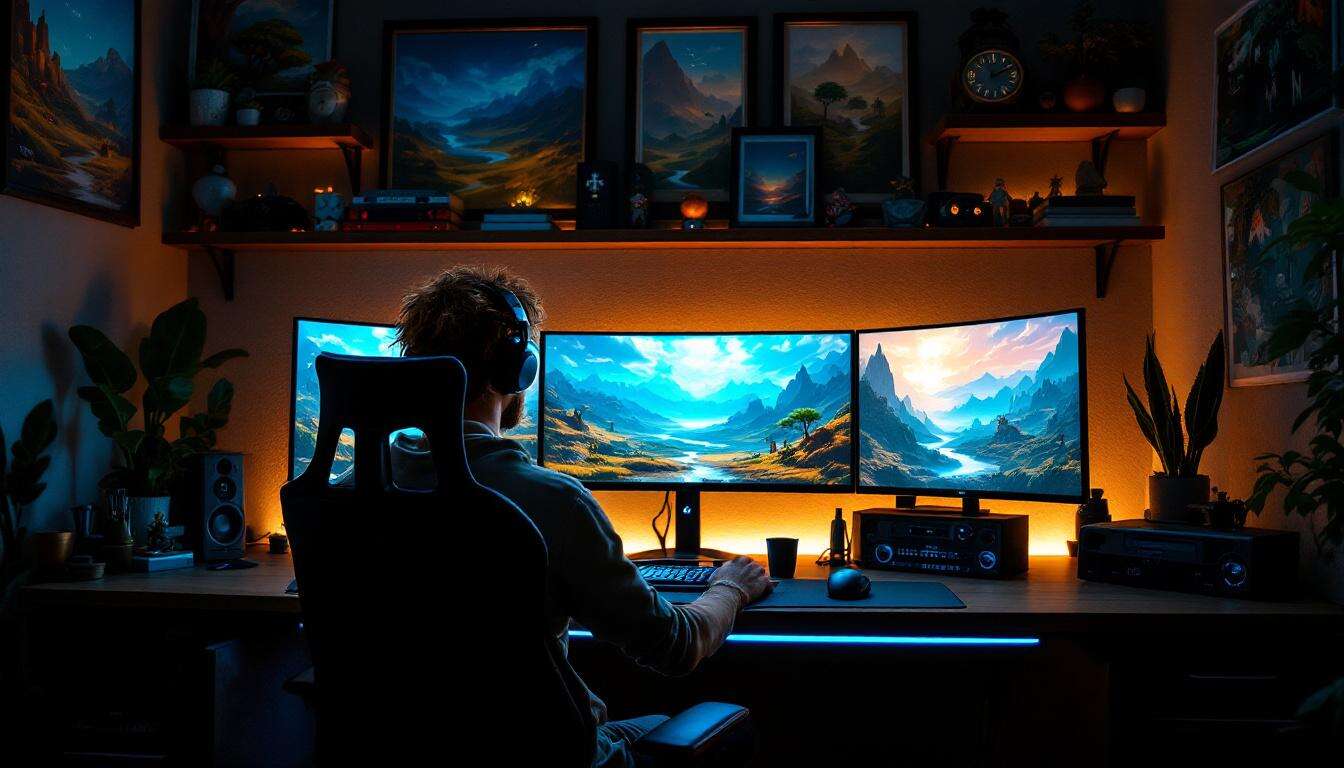
Le cœur de votre installation est bien entendu la paire de moniteurs. Idéalement, il est recommandé d’utiliser deux moniteurs identiques (même marque, même modèle) pour assurer une cohérence parfaite en termes de résolution, de taux de rafraîchissement et de colorimétrie. Cependant, ce n’est pas une obligation. Vous pouvez parfaitement combiner un moniteur principal haut de gamme pour le jeu et un moniteur secondaire plus modeste pour les tâches annexes.
- Moniteur principal : Privilégiez un écran avec un taux de rafraîchissement élevé (144 Hz ou plus), un temps de réponse faible (1 ms) et une bonne résolution (1440p ou 4K).
- Moniteur secondaire : Un écran standard de 60 Hz en 1080p est souvent suffisant pour afficher Discord ou un navigateur web.
Une carte graphique performante
La carte graphique est le moteur qui alimentera vos deux écrans. Gérer un second affichage, même pour des tâches simples, consomme des ressources supplémentaires. Il est donc crucial de disposer d’une carte graphique (GPU) suffisamment puissante. Vérifiez le nombre et le type de sorties vidéo disponibles sur votre carte. La plupart des cartes modernes disposent de plusieurs ports DisplayPort et HDMI, ce qui est idéal pour ce type de configuration.
Câbles et supports
Les câbles sont les liens vitaux de votre installation. Assurez-vous de disposer des câbles appropriés pour connecter chaque moniteur à votre carte graphique. Le choix du type de câble peut influencer la qualité de l’image.
| Type de câble | Résolution/Fréquence max (standard courant) | Usage recommandé |
|---|---|---|
| HDMI 2.0 | 4K à 60 Hz | Polyvalent, bon pour le moniteur secondaire |
| DisplayPort 1.4 | 4K à 120 Hz ou 8K à 60 Hz | Idéal pour le moniteur de jeu principal |
| DVI | 1080p à 144 Hz (Dual-Link) | Ancien, à éviter si possible |
Enfin, un support de moniteur double ou deux bras articulés peuvent grandement améliorer l’ergonomie de votre bureau en libérant de l’espace et en permettant un alignement parfait des écrans.
Une fois tout le matériel réuni, l’étape suivante consiste à assembler physiquement les différents éléments de votre nouvelle installation.
Connecter vos moniteurs
Le processus de connexion physique des moniteurs est simple, mais il requiert de l’attention pour garantir des performances optimales. Une connexion correcte est la base sur laquelle reposera toute votre configuration logicielle. Il s’agit de s’assurer que chaque écran est branché au bon endroit et avec le bon câble.
Identifier les ports de la carte graphique
La première étape est cruciale : branchez toujours vos moniteurs directement sur les ports de votre carte graphique dédiée, et non sur les ports de la carte mère. Les ports de la carte mère utilisent le processeur graphique intégré au processeur central, qui est beaucoup moins puissant. Les ports de la carte graphique sont généralement situés plus bas à l’arrière de la tour de votre ordinateur, sur une carte d’extension horizontale.
Prioriser les connexions
Votre moniteur principal, celui que vous utiliserez pour jouer, doit bénéficier de la meilleure connexion possible. Si votre carte graphique et votre moniteur le permettent, utilisez un câble DisplayPort. Ce standard offre généralement une bande passante plus élevée que le HDMI, ce qui est nécessaire pour atteindre des taux de rafraîchissement élevés à de hautes résolutions.
- Étape 1 : Éteignez votre ordinateur et vos moniteurs.
- Étape 2 : Connectez le premier moniteur (le principal) à un port DisplayPort de votre carte graphique.
- Étape 3 : Connectez le second moniteur à un autre port disponible sur la même carte graphique (DisplayPort ou HDMI).
- Étape 4 : Branchez l’alimentation de chaque moniteur et allumez-les, puis démarrez votre ordinateur.
À ce stade, Windows devrait détecter automatiquement les deux écrans. Il est possible que l’affichage soit dupliqué ou que les écrans s’allument sans ordre particulier. C’est tout à fait normal.
Avec les moniteurs désormais physiquement connectés et reconnus par le système, il est temps de passer à la configuration logicielle pour organiser et personnaliser leur comportement.
Configurer Windows pour un double moniteur
Une fois les moniteurs branchés, Windows offre des outils intégrés puissants pour gérer leur disposition et leur comportement. Cette étape est essentielle pour que votre expérience soit intuitive et adaptée à votre espace de travail physique. Une bonne configuration logicielle transformera deux écrans indépendants en un espace de travail unifié et cohérent.
Accéder aux paramètres d’affichage
Pour commencer, faites un clic droit sur un espace vide de votre bureau et sélectionnez « Paramètres d’affichage ». Une fenêtre s’ouvrira, montrant une représentation de vos écrans sous forme de rectangles numérotés (1 et 2). Si un écran n’est pas visible, cliquez sur le bouton « Détecter ». Vous pouvez cliquer sur « Identifier » pour afficher brièvement le numéro correspondant sur chaque écran physique, vous aidant à savoir lequel est lequel.
Ajuster les paramètres d’affichage
Dans cette fenêtre, vous pouvez personnaliser plusieurs aspects clés.
- Organisation des écrans : Cliquez et faites glisser les rectangles numérotés pour qu’ils correspondent à la disposition physique de vos moniteurs sur votre bureau. Cela permet au curseur de votre souris de passer de manière fluide et logique d’un écran à l’autre.
- Définir l’écran principal : Sélectionnez le moniteur que vous utiliserez pour le jeu (par exemple, le rectangle 1), puis cochez la case « Faire de cet affichage l’affichage principal ». C’est sur cet écran que les jeux se lanceront par défaut et où se trouvera la barre des tâches principale.
- Mode d’affichage : Faites défiler vers le bas jusqu’à la section « Plusieurs affichages ». Le menu déroulant vous propose plusieurs options. Choisissez « Étendre ces affichages ». C’est le mode qui vous permet d’avoir un bureau étendu sur les deux écrans, ce qui est l’objectif d’une configuration double moniteur. L’option « Dupliquer » affiche la même chose sur les deux écrans.
- Résolution et mise à l’échelle : Pour chaque moniteur sélectionné individuellement, vous pouvez ajuster la résolution d’affichage et la mise à l’échelle du texte et des applications pour un confort visuel optimal.
Votre bureau est maintenant configuré. Le système d’exploitation sait comment gérer les deux écrans, mais il reste une dernière étape cruciale : s’assurer que vos jeux se comportent comme vous le souhaitez dans ce nouvel environnement.
Configurer vos jeux pour un double moniteur
Avoir un second écran fonctionnel est une chose, mais l’utiliser efficacement en jeu en est une autre. La plupart des jeux ne sont pas conçus nativement pour tirer parti d’un second moniteur. La configuration dépend donc en grande partie des options d’affichage proposées par le jeu lui-même et de la manière dont vous souhaitez interagir avec le second écran pendant que vous jouez.
Le choix du mode d’affichage en jeu
Dans les paramètres graphiques de la plupart des jeux PC, vous trouverez une option pour le mode d’affichage. Ce réglage est déterminant pour une expérience double moniteur réussie.
- Plein écran (Fullscreen) : Ce mode offre généralement les meilleures performances car il donne au jeu un contrôle exclusif sur la carte graphique. Cependant, il peut rendre le passage au second écran difficile. Un clic en dehors de la fenêtre de jeu entraîne souvent sa minimisation, ce qui peut être très frustrant.
- Fenêtré (Windowed) : Le jeu s’exécute dans une fenêtre standard, ce qui facilite grandement le passage au second écran. Le curseur de la souris peut sortir de la fenêtre de jeu librement. L’inconvénient est une potentielle perte de performance et la présence des bordures de la fenêtre.
- Plein écran fenêtré ou sans bordure (Borderless Windowed) : C’est souvent le meilleur compromis. Le jeu remplit tout l’écran principal comme en mode plein écran, mais il se comporte techniquement comme une application fenêtrée. Cela permet de déplacer facilement la souris vers le second écran sans que le jeu se minimise. La perte de performance est généralement négligeable sur les systèmes modernes.
Gérer les applications sur le second écran
Avant de lancer votre jeu, organisez les fenêtres des applications que vous souhaitez utiliser (Discord, navigateur, etc.) sur votre moniteur secondaire. Une fois le jeu lancé en mode plein écran fenêtré, vous pourrez interagir avec ces fenêtres simplement en déplaçant votre souris hors de l’écran de jeu. C’est la configuration la plus flexible et la plus utilisée par les joueurs et les streamers.
Votre installation est maintenant fonctionnelle, mais pour en tirer le meilleur parti, quelques ajustements finaux et tests sont nécessaires pour garantir la stabilité et des performances optimales.
Optimiser et tester votre configuration
Une configuration double moniteur est rarement parfaite dès le premier essai. L’optimisation est une étape de finition qui vise à peaufiner les détails pour une expérience utilisateur sans faille. Cela implique de vérifier les performances, de personnaliser l’environnement et de s’assurer que tout fonctionne en harmonie.
Tests de performance et mises à jour
Le fait d’alimenter un second écran, même pour des tâches légères, sollicite davantage votre carte graphique. Lancez vos jeux les plus exigeants et surveillez vos performances (images par seconde, température du GPU) à l’aide d’un logiciel de monitoring. Si vous constatez une baisse de performance significative, assurez-vous que vos pilotes graphiques sont à jour. Les fabricants comme NVIDIA et AMD publient régulièrement des mises à jour qui améliorent la gestion de plusieurs affichages et optimisent les performances en jeu.
Conseils et astuces pour un double moniteur
Pour aller plus loin, plusieurs astuces peuvent améliorer votre quotidien avec deux écrans.
- Gestion des fonds d’écran : Utilisez les paramètres de personnalisation de Windows ou des logiciels tiers comme Wallpaper Engine pour définir des fonds d’écran différents sur chaque moniteur, ou un fond d’écran panoramique qui s’étend sur les deux.
- Barre des tâches : Dans les paramètres de la barre des tâches de Windows, vous pouvez choisir de l’afficher sur les deux écrans. Cela permet d’accéder plus facilement à vos applications épinglées, quel que soit l’écran que vous utilisez.
- Calibrage des couleurs : Si vous utilisez deux moniteurs différents, leurs couleurs peuvent ne pas être identiques. Utilisez les outils de calibrage intégrés à Windows ou les menus de configuration de vos écrans pour essayer d’harmoniser leur rendu visuel.
- Logiciels de gestion : Des outils comme DisplayFusion offrent des fonctionnalités avancées pour gérer les fenêtres, les barres des tâches et les profils d’affichage, offrant un niveau de personnalisation bien supérieur à ce que propose Windows nativement.
La mise en place d’un double moniteur est un processus qui combine des étapes matérielles et logicielles simples mais précises. En suivant ce guide, vous avez assemblé l’équipement, réalisé les connexions physiques, configuré le système d’exploitation et adapté vos jeux pour une utilisation optimale. Le résultat est un environnement de jeu transformé, offrant une polyvalence et une immersion accrues. Que ce soit pour garder un œil sur vos communications, gérer votre diffusion en direct ou simplement étendre votre espace de travail, cette configuration est un investissement qui améliore considérablement l’expérience globale devant l’ordinateur.